
在 Vista 似乎有越來越普及化的趨勢下,這軟體也會跟隨著普及的程度而失其存在的意義,不過現今仍然以 Windows XP 為最多人使用的作業系統下,想必或多或少都有美化過自己的視窗介面吧,除了系統內建的桌布、佈景主題外,尚有人把系統使用介面改的像 Vista、Mac 作業系統一樣,不過大多數人都沒有美化到如同 Vista 作業系統上我的電腦中的磁碟容量圖示,有了這個問題,當然也會有人會想到而去開發了,於是有了 Vista Drive Icon 這一貼心的小工具,提供類似 Vista 上我的電腦中的磁碟圖示,它能顯示已使用容量的比例,在新版本的 Vista Drive Icon 新增支援 USB 卸除式磁碟的圖示。 軟體名稱:Vista Drive Icon v1.3 看到了嗎?硬碟圖示下的紅色、藍色條狀顯示,那代表著硬碟容量使用的比例 這是我電腦裡硬碟圖示的顯示狀態(都快滿出來了 軟體安裝方法:下載檔案後,開始安裝,安裝過程雖然是英文介面,看不懂也沒關係,就依平常方式安裝完成,接著去打開我的電腦看看,這時應該就會看到圖示顯示出來了(雖然是英文軟體,但是對於中文系統支援沒有影響) 軟體移除方法:(以下擇一使用) 1.點擊左下方「我的電腦」→「所有程式」→找到「Vista Drive Icon」資料夾→點擊「Uninstall」,然後就會幫你移除囉~ 2.去「控制台」→「新增或移除程式」→找到「Vista Drive Icon 1.3」按一下「變更/移除」一樣也可以幫你把軟體給移除。
軟體語言:英文
軟體性質:免費
作業系統:All 32-bit MS Windows (95/98/NT/2000/XP)
檔案大小:103kb
官方網站:http://drvicon.sourceforge.net/
檔案下載:http://sourceforge.net/projects/drvicon/ (可以看到最新版本與歷史版本的檔案下載連結)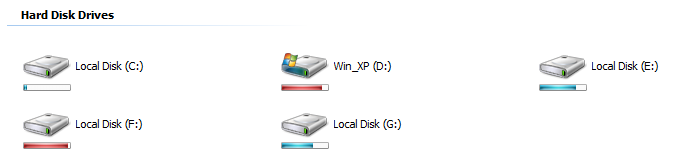
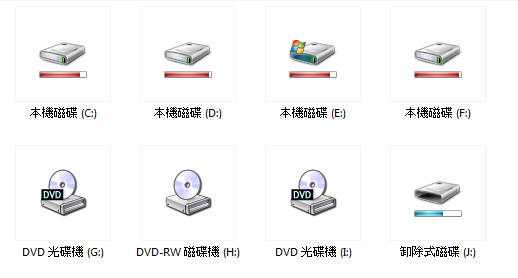
 ),關於USB 卸除式磁碟我也找來測試了(如圖右下角顯示),你心動了嗎?快去美化一下吧!
|
意見:
0
|
 張貼留言
張貼留言
如標題所示就是除了收發信件外,把Gmail拿來當網路硬碟使用,相信很久以前就有人那樣做了,當然還有如Gmail Drive也是類似的工具,只是最近覺得這套比較好用比較直覺,所以就拿來使用了,當然原始檔案該做的備份一樣不能少,放到網路上只是分散風險而已,畢竟是免費使用該空間,所以檔案遺失google應該也不會負責賠償吧,另外,關於違法使用相關的檔案也不要放到網路上,否則有違反該空間使用規定及侵害他人著作權之虞。
GmailStore 3.1.0 繁體中文免安裝版:點我下載
下載完成後,解壓縮檔案,會得到一個名稱為「GmailStore 3.1.0 繁體中文免安裝」的資料夾,打開後執行資料夾下的gmailStore.exe檔案。
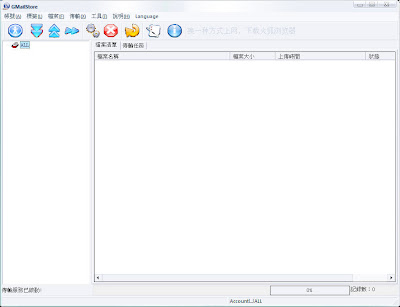
程式主畫面
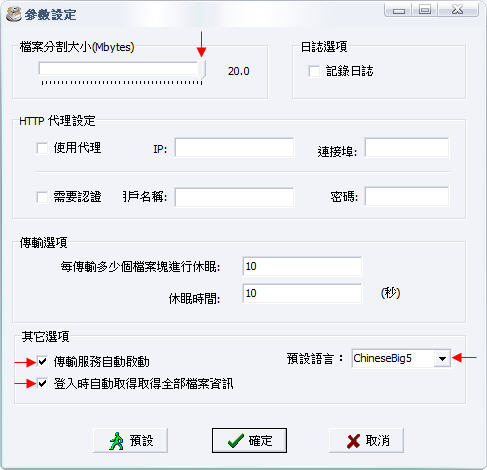
設定畫面(工具→設定)
檔案分割大小:由於目前Gmail空間支援附件檔案大小到20MB,所以就把他設成最大值20MB。
(單檔大小在20MB以內的都可以正常上下載,要是單檔大小超過20MB的,檔案分割大小要調成19MB才能正常上下載檔案,雖然在WEB裡檢視電子信箱會是分割的檔案,但是透過軟體檢視是單一檔案的,利用GmailStore軟體下載檔案,下載後也會直接合併成原來的單一檔案)
其他選項:都打勾吧!
預設語言:我設成正體中文(另有英文語系可以選擇)
新增帳號:
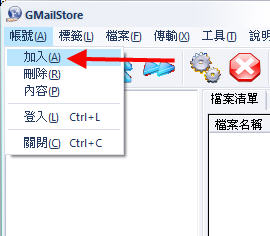
點選「帳號」→「加入」
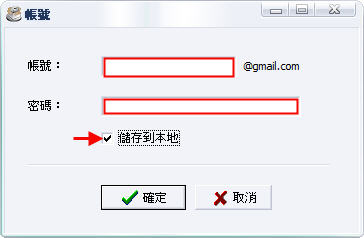
輸入帳號、密碼,把「儲存到本地」打勾→「確定」
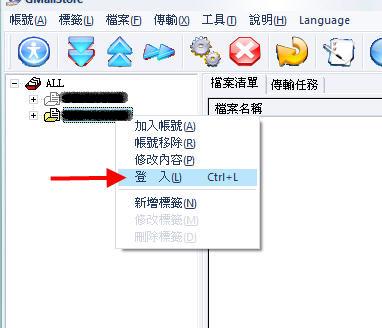
點選剛剛新增的帳號→「登入」
檔案上傳:
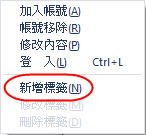
登入後,點選帳號→右鍵「新增標籤」
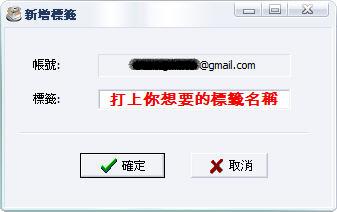
打上標籤名稱,新增名稱後,點選標籤→右鍵有「新增標籤」「修改標籤」「刪除標籤」可選。
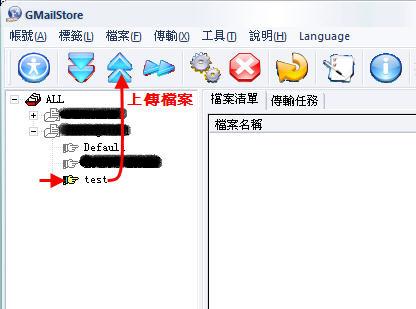
點選剛剛新增的標籤名稱,點程式上方向上的藍色箭頭上傳檔案。
會跳出對話框,然後把要上傳的檔案點選起來,可以多個檔案上傳。
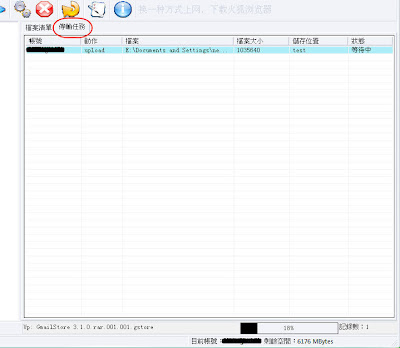
點選「傳輸任務」就會看到剛剛選擇上傳的檔案了,下方有上傳進度、剩餘使用空間容量。
檔案很小的話,應該很快就上傳完了,但是傳輸任務裡的狀態還是沒有改變,可能是bug還是怎樣我不曉得,就按右鍵「重新整理」或點上方的黃色箭頭(也是重新整理)或是點隔壁的「檔案清單」在點回去傳輸任務,應該就會看到狀態變成「已完成」,若上傳檔案很大的話,就泡杯咖啡或是去做其他的事,一段時間後再回來並依照上述的方法檢查檔案上傳完成了沒。
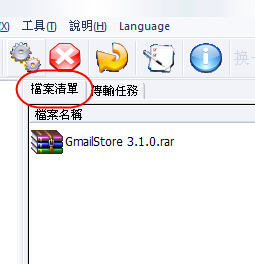
若是有上傳完成的話,點回「檔案清單」應該就會看到剛剛上傳的檔案了。
檔案下載:
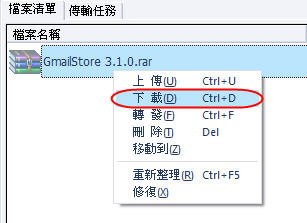
點選檔案(可一次多選)→右鍵「下載」或是點選檔案(可一次多選)→點上方藍色向下的箭頭,接著一樣跳出對話框,指定你要存放檔案的路徑。
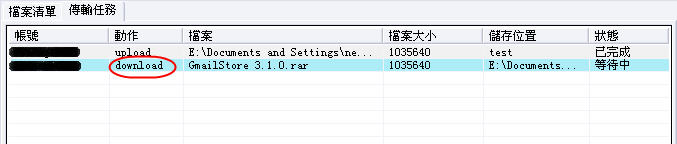
點選「傳輸任務」會看到你剛剛選擇下載的檔案(一樣可以多個檔案下載),一樣有bug,就照先前的說明操作吧,下載完後,檔案一樣會出現在你選擇存放的路徑裡。
當傳輸任務裡的紀錄越來越多時,可以右鍵「刪除」紀錄。
以上就是大致主要的使用方法。
小叮嚀:
由於該軟體需要帳號、密碼才能登入使用Gmail空間(沒有登出的選項Orz),所以在程式軟體資料夾下的「config」資料夾裡的account.xml檔案紀錄著使用者的帳戶、密碼資料,在「config」資料夾裡的其他檔案,一樣有檔案相關的資料紀錄,所以請使用者小心使用,並做好相關保密保護措施。
|
意見:
0
|
張貼留言
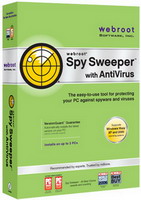
軟體簡介:
官方網頁:http://www.webroot.com/En_US/index.html
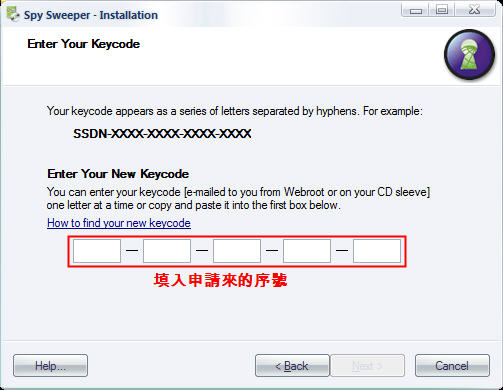
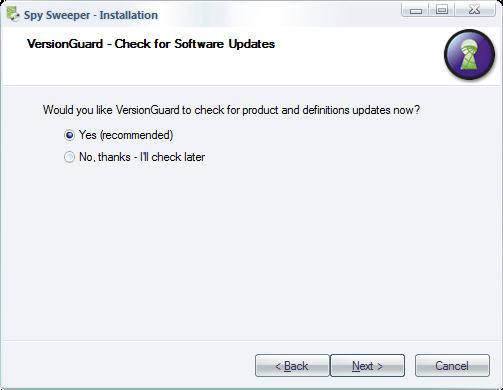
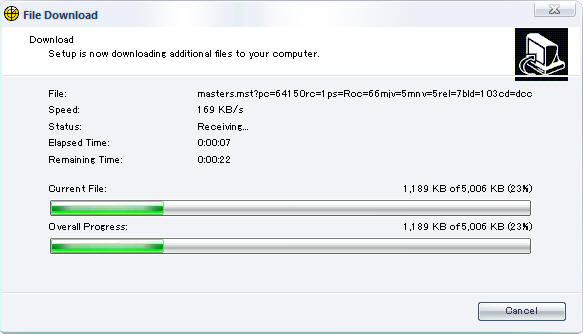
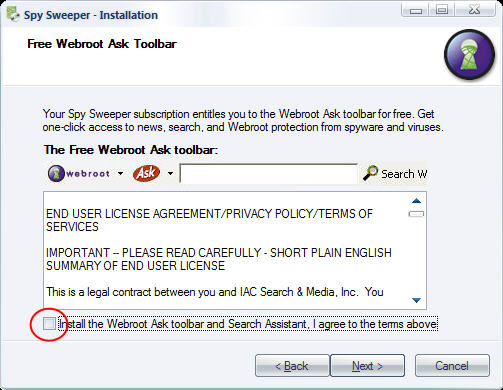
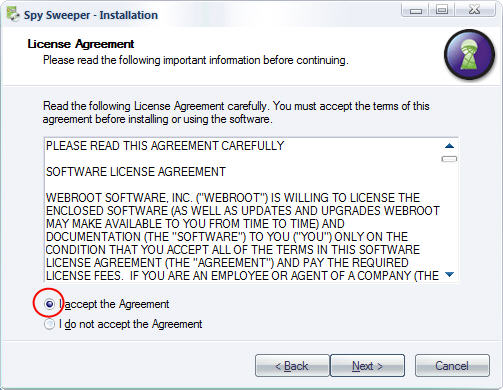
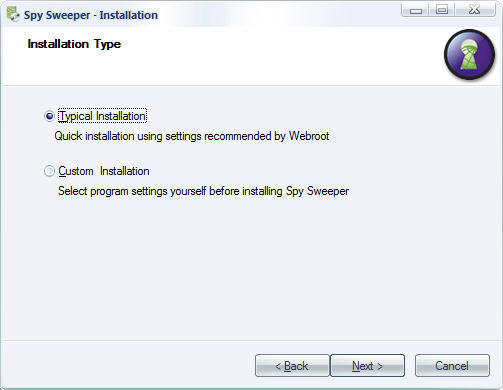
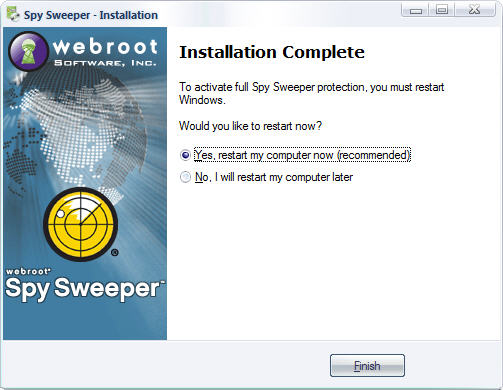
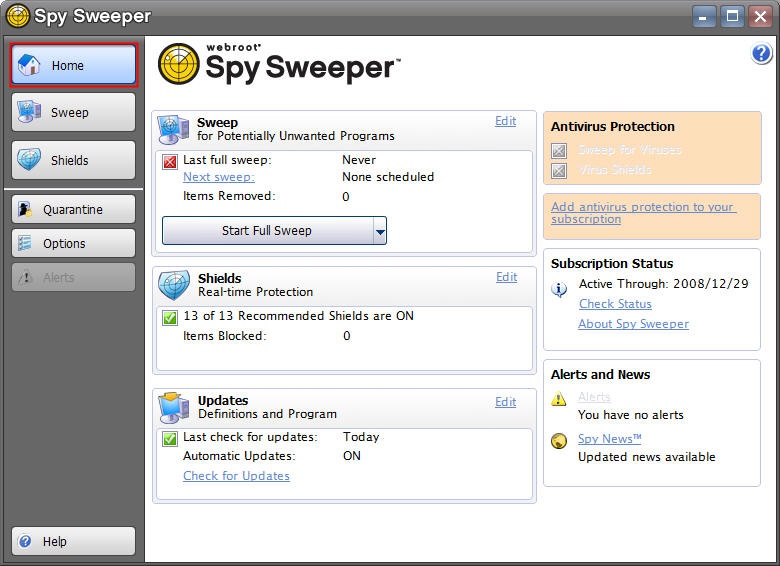
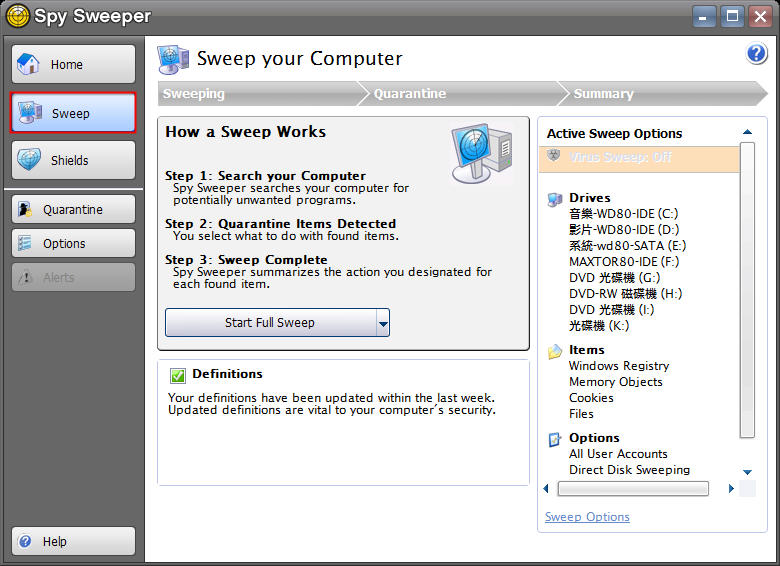
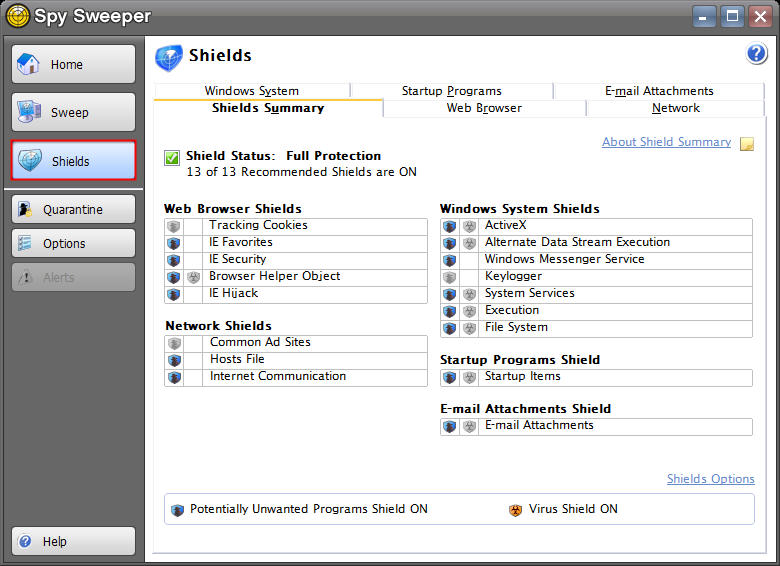
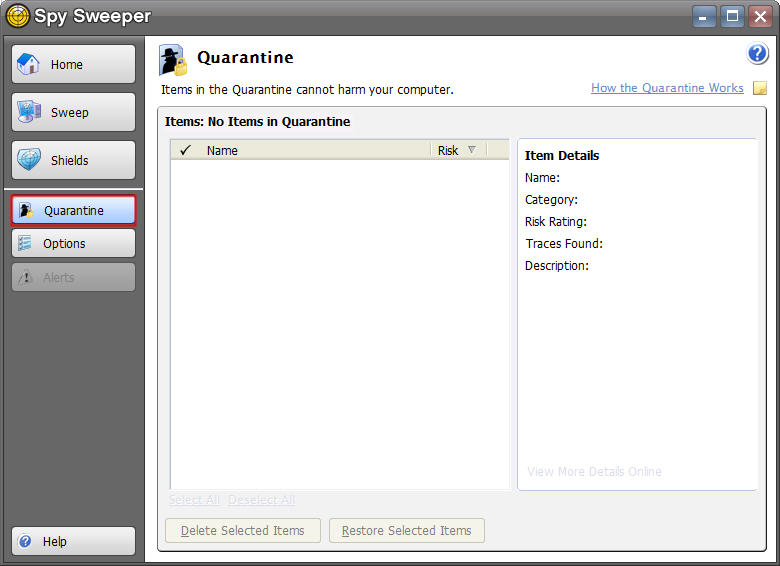
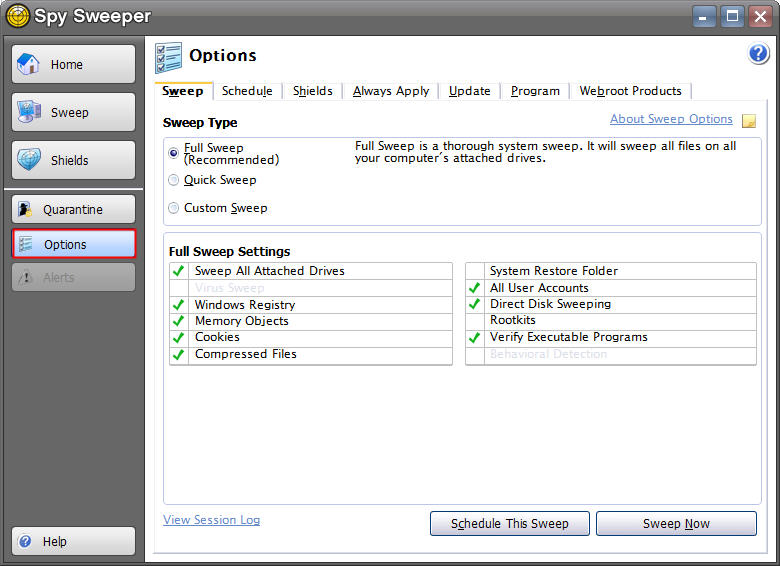
Spy Sweeper 是 Webroot 所出品的後門程式清除軟體,它結合了木馬掃瞄程式以及個人隱私記錄反追蹤等功能於一身,可深層掃瞄出暗藏在系統中的駭客程式,讓使用者在使用網路時能夠更妥善地管理自己的私人資料,不至於外洩。 Spy Sweeper 是一款結合了後門程式掃瞄與個人隱私記錄反追蹤移除、電腦深層掃瞄、網路防護等功能的軟體,它能夠幫助使用者定期掃瞄自己電腦中是否有惡意程式的存在,並且讓使用者可以輕鬆移除一些記錄使用者瀏覽網頁動作的 cookie ,讓使用者可以在更安心的情況下瀏覽網際網路。 Spy Sweeper 所提供的電腦深層掃瞄引擎可謂是一等一的,它將會對電腦中每一個檔案進行掃瞄,避免間諜或是木馬程式以偽裝的方式躲在使用者的電腦中伺機而動。 1) Spy Sweeper 具有自動偵測功能,可以移除所有一般形式的間諜程式,包含特洛伊木馬、系統監視、鍵盤紀錄及廣告軟體; 最近Computeractive magazine與Webroot合作的活動,提供免費下載軟體的服務,活動期間依網頁說明下載期限到2008年1月17日。 活動網頁:http://www.computeractive.co.uk/spysweeper/index 直接下載:SpySweeperRegSetup_GBR.exe (版本:5.5.7.48 大小:12.81MB)離峰時比較好下載 其他載點:點我下載 (使用Avira AntiVir PersonalEdition Premium掃毒後上傳) 因為是可註冊的版本,所以需要輸入序號才有辦法安裝,所以我們需要一組序號來進行安裝。 官方序號申請:http://www.webroot.com/activate 依官方說明可以免費使用12個月(Register now to receive your FREE 12-month Spy Sweeper subscription) 依序填上資料,電子郵件一定要填,他會寄一封由noreply@webroot.com發信,主旨「Your Download Instructions for Invoice .....」的序號信件給你,內容主要有「.......**LICENSE AND ACTIVATION** 安裝軟體: 軟體版本為最新版本,與活動提供的版本號不同,修正哪些軟體項目我沒去瞭解,看你想用哪個版本囉! 版號5.5.7.103軟體下載:點我下載 輸入取得的序號 選Yes立即更新定義檔 更新定義檔時的畫面 把勾勾取消不安裝輔助&搜尋工具列,想裝的人自己去打勾啦 ̄3 ̄ 軟體授權聲明 選擇傳統安裝(Typical Installation),有特殊需求的才選自訂安裝(Custom Installation) 安裝完後選Yes會立即重新開機,有手邊工作的可以選No等工作完成後自行重新開機 軟體主要畫面; 主控區(常用的工作、訊息都在這裡) 掃描工作區(有Full Sweep、Quick Sweep、Custom Sweep三種掃描類型可以選擇) 要自訂掃描範圍的話,可以從Home→Sweep→Edit或Option→Sweep或是直接在此區右下角點Sweep Options變更項目範圍。 防護設定區(也無須更改設定,有特別需求的才自行更動設定) 隔離區 掃描後或是軟體自行偵測到可疑的檔案項目會隔離到此區,並標明危險種類、檔案項目路徑、圖表顯示危險等級,接著把你認為有問題的項目勾選,按下方的Delete Selected Items進行刪除,或是把你認為沒有疑慮的檔案項目,勾選後按Restore Selected Items復原。 設定區 Sweep: 選Full Sweep的話除了設定外,是全系統掃描 選Quick Sweep的話會快速系統掃描 選Custom Sweep→Change Settings,有Where to Sweep、What to Sweep、Skip File Types、Advanced Options四種細部設定選項, 其中Where to Sweep比較常用到,可以設定系統裡哪些硬碟、資料夾、檔案要掃描, Skip File Types可以輸入要排除的檔案類型副檔名排除掃描 (for example: .mp3、.wma、.jpg) 大致上來說,基本設定都可以不用更動,要是不想每次都全系統掃描的話,去Custom Sweep自行設定要省略的硬碟、資料夾、檔案。 Schedule: 設定掃描工作排程 Shields: 無須更動設定 Always Apply: 當掃描後隔離後,除了在隔離區(Quarantine)殺掉的項目外,還可以到此區(Options→Always Apply)進行發現的檔案項目自動處理的方式做設定,有以下四種: Show All Items、Always Ask、Always Ignore、Always Quarantine Update: 更新的設定,預設已經設成自動偵測&下載更新防護定義檔(預設的daily就夠了,無須改設定成hourly,因為官方沒有那麼頻繁的更新定義檔) 要是自行點擊下方的Update Spy Sweeper則會立刻檢查下載更新定義檔。 Program: 另有Display、Proxy Settings、Other Options可以設定,在Other Options中可以設定軟體是否要於Windows開始後啟動(Load Spy Sweeper at Windows startup) 以上,軟體大致上就這些內容,這軟體還蠻方便使用的(新版的目前沒有中文化,以後的版本也很難有吧),對於一般人會遇到的綁架首頁、瀏覽器廣告輔助工具列、網頁廣告、惡意網頁cookie、木馬、間諜程式、廣告等,都能有效的排除,不過對於舊的電腦系統來說,可能會發生使系統運作緩慢的情形,所以有需要在裝來掃描,或是安裝後排除隨著系統啟動載入軟體的設定(Options→Program→Other Options→把Load Spy Sweeper at Windows startup的勾勾取消),要是需要較好的保護,就要於系統啟動時載入軟體,因為該軟體會實時偵測保護系統(Real-time Threat Protection Capabilities),此版本不包含防毒的功能,所以基本的防毒軟體還是要裝,防毒就交給專業的防毒軟體吧(還是推薦使用Avira AntiVir PersonalEdition Premium防毒軟體)。
經常在網路上流連忘返的你是否曾擔心過自己的個人隱私外洩的問題呢?隨著在不同網站中進行點選的每一個步驟,你的個人資料也隨即被記錄了下來。而目前網路上各種駭客攻擊多半是伴隨著木馬程式而來,這些木馬程式平日就隱藏於你的電腦之中,等待適當的時機發動攻擊。如果你有以上的憂慮,那麼就來試試 Spy Sweeper 吧!
程式另外也提供了線上更新的功能,讓使用者可以隨時上網更新掃瞄檔,使得程式的掃瞄資料能夠時時保持更新。對於隨時可能因為使用者不慎使用而下載至電腦中的間諜程式, Spy Sweeper 可以藉由常駐於系統的方式幫助使用者偵測,避免這些惡意程式洩漏了使用者的資料或是竄改了瀏覽器的首頁,讓使用者徹底遠離惡意攻擊的威脅。
2) 將隱私權還給您 - 預防間諜程式紀錄您的一舉一動;
3) 保護您的身份資料安全,預防信用卡資料被竊;
4) 嚇阻不道德的市場商人、詐騙高手、私家偵探的追蹤 - 偵測及移除已存在於電腦中的間諜程式;
5) 預防危險的木馬程式對您的個人電腦展開復仇式的攻擊;
6) 掌控您的電腦 - 紀錄檔及詳細的間諜程式定義,給您必要的知識來判斷是否該執行某個程式。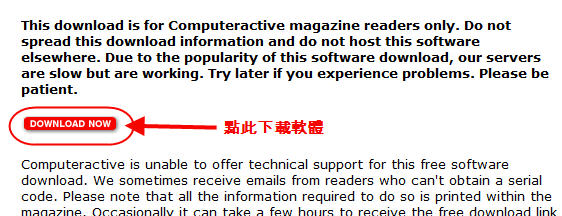
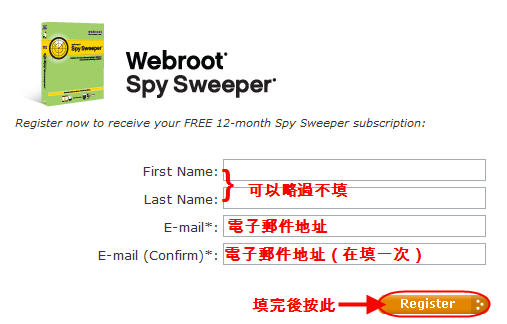
Your personalized license code is: ........」license code後面的20位英文字元就是我們要的序號,記下來等等安裝時用的到。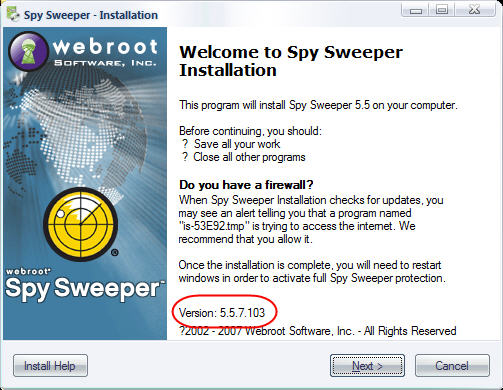
|
意見:
0
|
張貼留言
標題你沒看錯,不是Avira AntiVir PersonalEdition Classic這個免費的版本,而是防護功能更多的Avira AntiVir PersonalEdition Premium專業版本(以下簡稱付費版),比原有的病毒、蠕蟲、木馬防護(Protection against viruses, worms and Trojans)、昂貴的撥號程式及網路釣魚防護(Protection against expensive dialers and phishing)、偵測及刪除 Rootkit(Detects and deletes rootkits)更多了間諜程式及廣告軟體防護(Protection against spyware and adware)、E-mail (POP3) 病毒掃描(Special protection against email viruses (POP 3))、透過高級伺服器快速更新(Fast updates through the Premium server)、5 歐元捐贈給 Auerbach 基金會(5 euro donation to the Auerbach Foundation),多的那幾項功能,看來也是常用的,實在有必要給他用好一點的版本,不過免費版的也很夠用啦,只是要改變使用電腦的習慣,要更注意、更小心一點使用。
代理商/購買處:http://www.seekinfo.com.tw/
接下來直接切入重點,因為付費的版本之取得使用方法,勢必要運用到一些技術面來克服問題(取得免費試用的授權),當然覺得好用的話,還是建議直接買授權版本啦。
轉信服務:
進到頁面後會看到下列相關欄位
New disposable email address: 填上你想要的名稱 @trashmail.net
Your real email address:填上你真實要收到信件的郵箱帳號(要有辦法收到附件的就可以了)
Number of forwards:被轉寄的信件數量(預設2封)有1到10000可以選
Life span:轉信服務信箱帳號生命週期(預設1星期)有1天到6個月可以選
大致上我都沒特別設定,填好了按下Create disposable email address的按鈕就好了
成功後會顯示你剛剛申請的信箱、要轉寄到的信箱以及要改變或刪除轉信服務(Delete account)的設定連結,就都記下來吧,用完後隨手刪除作環保,這樣才不會浪費網路資源。
申請防毒軟體免費試用授權:(免費版的不用申請,他會隨著到期日接近隨著病毒碼更新一起更替掉)
90天試用授權申請:https://license.avira.com/en/promotion-cj0ptfb6eh8cmw6a101r←可直接線上取得HBEDV.KEY檔案,不需要另外使用轉信服務
(試用活動好像有時候有,有時候沒有,我會不定時更新連結,請盡早申請吧!)
進去後會看到5個欄位:(都必填)
Salutation:性別尊稱(點選一個)
First name:顯示在授權KEY上的第一個名字(打上你想要的名稱、文字)
Last name:顯示在授權KEY上的第二個名字(打上你想要的名稱、文字)
Email address:郵箱帳號(聽說可以用相同的e-mail帳號重複申請,我是不知道可不可行)
Country:國家(點選一個)
填好後按Request license,這時候他應該寄了一封信到你轉信郵箱帳號去了,使用轉信服務者會轉信到你當初填的真實信箱裡去,所以就直接到真實信箱裡去收信吧。
信件標題是「AntiVir PersonalEdition Premium license key」信件內容不重要,重點是附件:HBEDV.KEY 把他儲存到電腦裡,這個就是試用授權的key啦~
下載/安裝防毒軟體:
Avira AntiVir PersonalEdition Classic免費版的
Avira AntiVir PersonalEdition Premium付費版的
2008年新版所有語系版本的連結:(軟體設定與舊版的大同小異)
http://www.free-av.com/en/download/download_servers.php
安裝完軟體後,將剛剛儲存的HBEDV.KEY 放到防毒軟體安裝目錄下
免費版的:C:\Program Files\Avira\AntiVir PersonalEdition Classic\
付費版的:C:\Program Files\Avira\AntiVir PersonalEdition Premium\
或是直接開啟防毒主程式→Help→Licensemanagement→路徑指向你存放HBEDV.KEY檔案的地方
接下來的安裝一樣難不倒大家。
基本設定:(以下以付費版為說明,免費版可能也可以通用)
打開防毒主程式後,會看到Configuration或是去Extras→Configuration或是直接按F8,接著把Expert mode打勾(以下設定皆在此模式下設定)。
1.避免ADSL更新完後斷線:
※General→Update→Terminate a dial-up connection.....勾勾取消(要是使用DHCP的話,該項目會顯示灰色的,無須處理)
2.關掉擾人的防毒嗶嗶叫:(這可不是喇叭發出的聲音,是從你的主機板叫的)
※Scanner→Scan→Further actions把Acoustic alerts勾勾取消或是選別的音效替換
※Guard→Scan→Further actions把Acoustic alerts勾勾取消(只能有聲和無聲2種選擇)
3.掃到病毒的處理方式:
※Scanner→Scan→Action for concerning Files選Automatic
Copy file to quarantine before action在進行下列動作之前,將檔案複製到隔離區(看你啦,我沒勾選)
若你設定的action中有delete刪除的話,勾選Copy file to quarantine before action,若是防毒刪錯了,你在自行去程式主畫面左方Administration下的Quarantine隔離區Restore object回復檔案
Primary action:有6種選擇(建議選repair修複)
Secondary action:有5種選擇(建議選quarantine隔離)
※Guard→Scan→Action for concerning Files選Automatic
Copy file to quarantine before action在進行下列動作之前,將檔案複製到隔離區(看你啦,我一樣沒勾選)
若有勾選者,意義如前述一樣
Primary action:有7種選擇(建議選repair修複)
Secondary action:有6種選擇(建議選quarantine隔離)
※MailGuard→Scan→Action on Malware選Automatic
Affected emails:選delete email
4.避免下載有毒的壓縮檔:
※Guard把Scan archive打勾,並把Max. recursion depth、Max. number of files、Max. size勾勾都弄掉,表示不設限制
(若因此有造成系統緩慢的情形,請不要勾選Scan archive這個選項)
5.設定MSN檔案傳輸用的掃毒軟體:
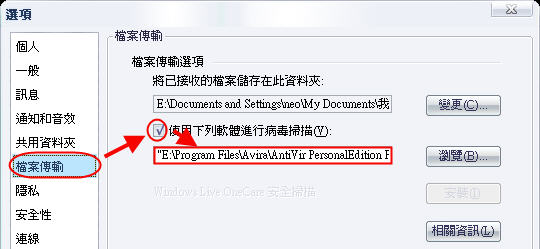
開啟MSN主視窗→工具→選項→檔案傳輸→使用下列軟體進行病毒掃描打勾→接著填上下列字串(含引號)
免費版:"C:\Program Files\Avira\AntiVir PersonalEdition Classic\avscan.exe" /GUIMODE=2 /PATH=%file%"
付費版:"C:\Program Files\Avira\AntiVir PersonalEdition Premium\avscan.exe" /GUIMODE=2 /PATH=%file%"
GUIMODE=3 完全不會跳出掃描視窗
GUIMODE=2 跳出掃描簡易檢視視窗
GUIMODE=1 跳出掃描完整檢視視窗
6.設定更新時間點:(要很多個更新排程就重複下列步驟即可,掃描的排程依此類推)
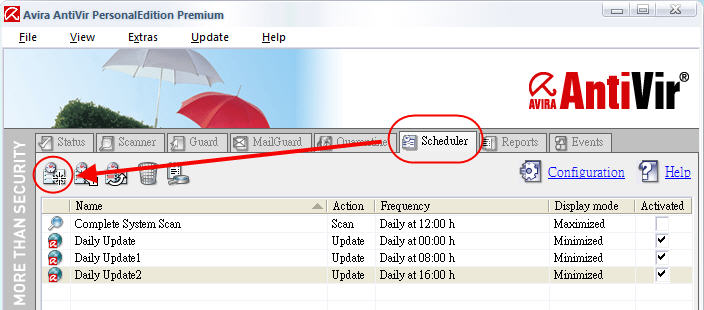
Schedular→Insert new job增加新的工作排程
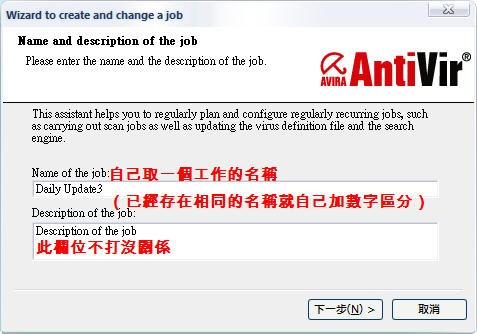
編輯排程名稱
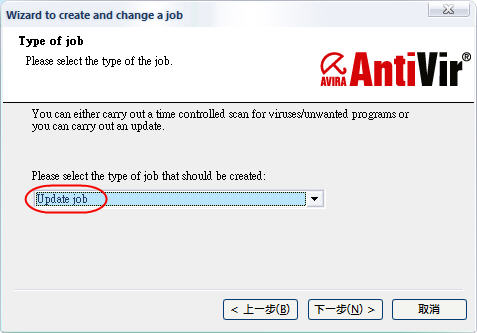
選擇排程工作種類:Update job更新,另一個選項是Scan job掃描
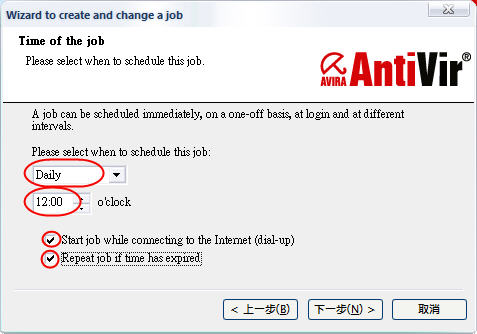
更新的時間設定(最小單位是Daily天)
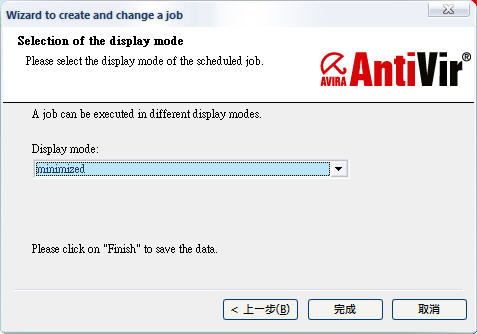
排程工作開始時的視窗顯示模式(預設minimized最小視窗,尚有invisible隱藏視窗、maximized完整檢視)
7.設定保護防毒軟體的設定:
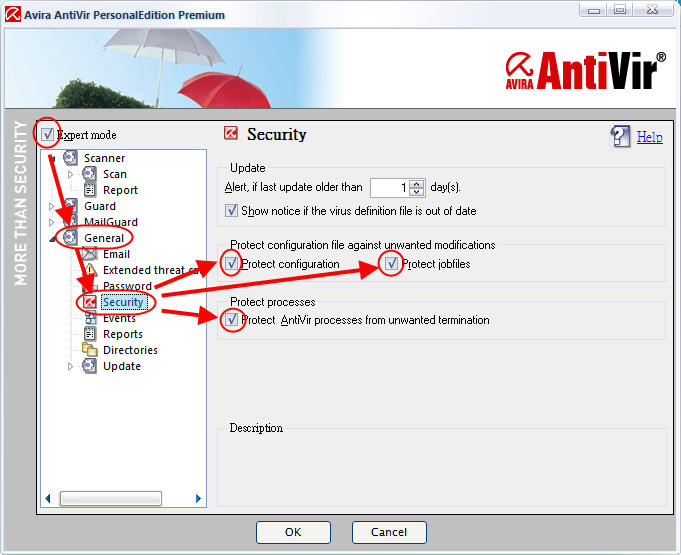
依樣畫葫蘆就好了,這樣就通通都保護了。
官方移除軟體工具:點此下載
官方清除註冊表工具:點此下載
|
意見:
0
|
張貼留言
前言:(碎碎念)
由軟體名稱來看就知道是用來處理廢棄不要檔案的工具,由於環保意識抬頭,有越來越多的公司文件使用方式開始傾向無紙化辦公,因此對於文件時效過後的處理方式也相形越益重要,當然非常重要以及必要性的文件還是採用紙本書面型式的,撇開書面紙本的文件不談,對於電子化文件檔案的廢棄,一般來說大家都知道使用鍵盤上的Delete/eraser鍵或是滑鼠右鍵快捷功能裡的刪除項目來廢棄檔案,當然廢棄後這些檔案都會通通進到資源回收桶裡,這時候還要在清理一次回收桶裡的檔案才算真的廢棄了,所以進階一點的人就會用鍵盤上的Shift+Delete來直接刪除檔案(檔案就會直接殺掉,不會進到資源回收桶),但是這樣就真的刪除了嗎?
對於常用電腦或是電腦中毒大毀滅後的人來說,資料回復、檔案救援之類的資料搶救回復的情形一定很不陌生,這在在說明了,檔案被刪除不見了,透過檔案救援的一些搶救措施,資料還是有可能找的回來的,所以對於電腦裡重要檔案文件的處理就變的重要了,大家應該都不想資料被陌生人看到吧,要是重要到被拿去作壞事,那可就糟了,加上現在資訊太發達,便利到一些重要的資料資訊都靠電腦來儲存,要是哪天想要淘汰硬碟、換作他類使用用途,甚至於出借硬碟供他人使用,那裡面短暫刪除的資料要是被有心人挖出來濫用,那可就真的不好玩了,所以處理廢棄的檔案還是要看情況處理,當然一定有人會問說,那...又要學新的處理方法,會不會很難很麻煩阿?一點都不麻煩,看了就知道。
安裝:
首先當然就是要找軟體來安裝囉,別擔心我找好了,而且還是免費的軟體勒~在什麼都漲的時代裡,當然要給他用免費的最好啦~
官方網站:http://www.handybits.com/shredder.htm
直接下載檔案:HandyBits File Shredder build 5.5.0.74
抓好檔案後就直接安裝,當然是無痛安裝,就下意識下一步..下一步的安裝到底就好了。
設定:
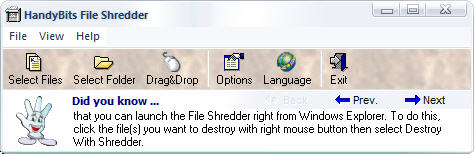
啟動程式後的主畫面
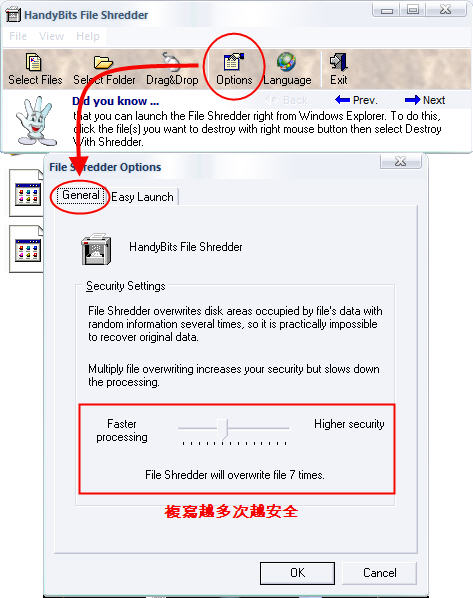
點選Options環境設定→General,看到下方有個項目可以設定磁碟要複寫的次數,理論上越多越好,不過預設的7次已經符合NIS(Network Information Services 網路資訊服務)的安全標準,所以對於一般人來說應該以為足夠,不太需要在增加更多的複寫次數,當然有安全顧慮的話增加次數亦是無妨(遇到大型檔案時,複寫會更耗時間)。
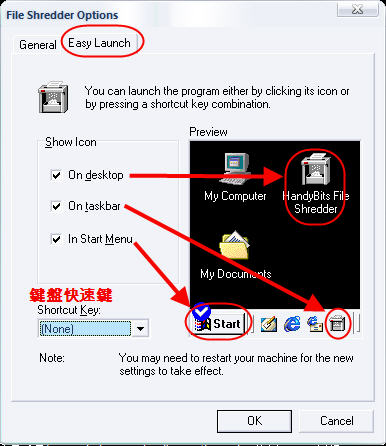
在Options環境設定→Easy Launch可以分別設定桌面顯示(On desktop)、工具列顯示(On taskbar)、開始功能表裡的程式集顯示(In Start Menu)以及設定鍵盤快速鍵(Shortcut Key),預設只有桌面顯示(On desktop)這個項目,個人認為預設就夠了,不用去特別設定勾選,原因後續看了就明白了。
檔案刪除:
1.桌面刪除
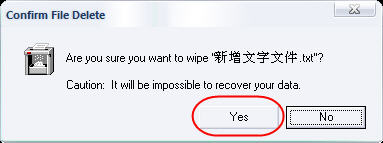
方法就是把檔案拉到桌面圖示後,按下Yes就刪除啦~
2.滑鼠右鍵刪除(推薦)
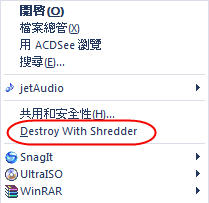
對著要刪除的檔案或資料夾按下滑鼠右鍵,出現快速選單,選擇Destroy With Shredder就好了。
小叮嚀:
刪除檔案時要三思喔,因為用了碎紙機的功能後,檔案可能就一去兮不復返了,另外也不用每個檔案都用這樣的方式去刪除,選重要的處理一下就好了。


