前言:(碎碎念)
由軟體名稱來看就知道是用來處理廢棄不要檔案的工具,由於環保意識抬頭,有越來越多的公司文件使用方式開始傾向無紙化辦公,因此對於文件時效過後的處理方式也相形越益重要,當然非常重要以及必要性的文件還是採用紙本書面型式的,撇開書面紙本的文件不談,對於電子化文件檔案的廢棄,一般來說大家都知道使用鍵盤上的Delete/eraser鍵或是滑鼠右鍵快捷功能裡的刪除項目來廢棄檔案,當然廢棄後這些檔案都會通通進到資源回收桶裡,這時候還要在清理一次回收桶裡的檔案才算真的廢棄了,所以進階一點的人就會用鍵盤上的Shift+Delete來直接刪除檔案(檔案就會直接殺掉,不會進到資源回收桶),但是這樣就真的刪除了嗎?
對於常用電腦或是電腦中毒大毀滅後的人來說,資料回復、檔案救援之類的資料搶救回復的情形一定很不陌生,這在在說明了,檔案被刪除不見了,透過檔案救援的一些搶救措施,資料還是有可能找的回來的,所以對於電腦裡重要檔案文件的處理就變的重要了,大家應該都不想資料被陌生人看到吧,要是重要到被拿去作壞事,那可就糟了,加上現在資訊太發達,便利到一些重要的資料資訊都靠電腦來儲存,要是哪天想要淘汰硬碟、換作他類使用用途,甚至於出借硬碟供他人使用,那裡面短暫刪除的資料要是被有心人挖出來濫用,那可就真的不好玩了,所以處理廢棄的檔案還是要看情況處理,當然一定有人會問說,那...又要學新的處理方法,會不會很難很麻煩阿?一點都不麻煩,看了就知道。
安裝:
首先當然就是要找軟體來安裝囉,別擔心我找好了,而且還是免費的軟體勒~在什麼都漲的時代裡,當然要給他用免費的最好啦~
官方網站:http://www.handybits.com/shredder.htm
直接下載檔案:HandyBits File Shredder build 5.5.0.74
抓好檔案後就直接安裝,當然是無痛安裝,就下意識下一步..下一步的安裝到底就好了。
設定:
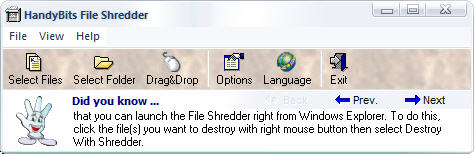
啟動程式後的主畫面
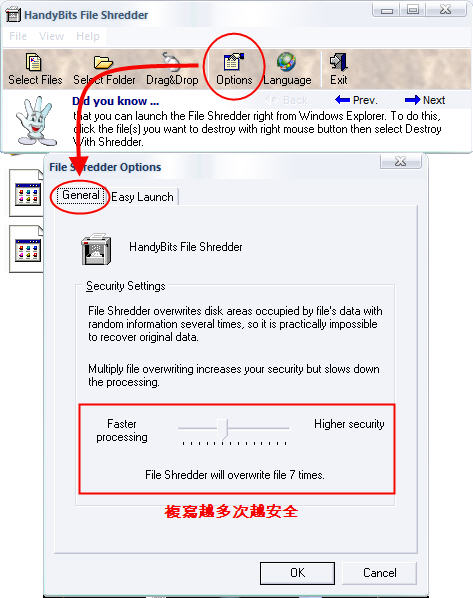
點選Options環境設定→General,看到下方有個項目可以設定磁碟要複寫的次數,理論上越多越好,不過預設的7次已經符合NIS(Network Information Services 網路資訊服務)的安全標準,所以對於一般人來說應該以為足夠,不太需要在增加更多的複寫次數,當然有安全顧慮的話增加次數亦是無妨(遇到大型檔案時,複寫會更耗時間)。
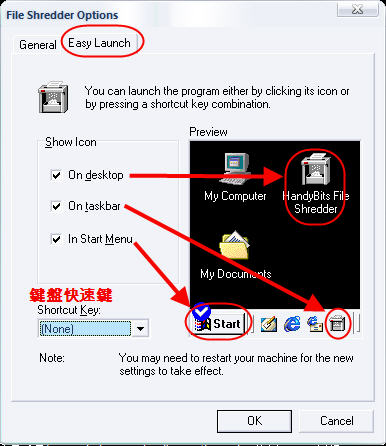
在Options環境設定→Easy Launch可以分別設定桌面顯示(On desktop)、工具列顯示(On taskbar)、開始功能表裡的程式集顯示(In Start Menu)以及設定鍵盤快速鍵(Shortcut Key),預設只有桌面顯示(On desktop)這個項目,個人認為預設就夠了,不用去特別設定勾選,原因後續看了就明白了。
檔案刪除:
1.桌面刪除
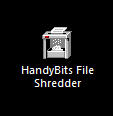
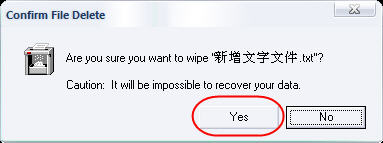
方法就是把檔案拉到桌面圖示後,按下Yes就刪除啦~
2.滑鼠右鍵刪除(推薦)
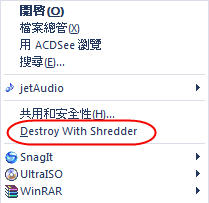
對著要刪除的檔案或資料夾按下滑鼠右鍵,出現快速選單,選擇Destroy With Shredder就好了。
小叮嚀:
刪除檔案時要三思喔,因為用了碎紙機的功能後,檔案可能就一去兮不復返了,另外也不用每個檔案都用這樣的方式去刪除,選重要的處理一下就好了。
2 意見:
- At 2008年2月13日 下午2:21 匿名 said...
-
香港的陳XX早點知道這個訊息就好了!
- At 2008年2月15日 清晨6:52 nicholas said...
-
千金難買早知道啊,不過可能可以給大家一個警訊吧,總之,重要的檔案要保護好,啊不然遇到有心人,那可真的是被看光光。


