今天一早起來,為了看不懂的英文單字,懶得把翻譯軟體打開來查詢不懂的單字,於是連上了常用的網路翻譯頁面「YAHOO!奇摩字典」來查詢不懂的字彙,結果看到「YAHOO!奇摩迷你筆」上面描述了:「只要一枝迷你的小筆,就可以讓您輕鬆查單字....」想說會有多輕鬆勒?於是就去抓來用了。
YAHOO!奇摩字典:http://tw.dictionary.yahoo.com/
YAHOO!奇摩迷你筆:http://tw.mini.yahoo.com/
YAHOO!奇摩迷你筆說明/基本問題:http://tw.help.cc.yahoo.com/cp_info.html?product=55
最開始當然就是安裝囉,安裝途中當然一樣會出現讓你選擇安裝或不安裝YAHOO!奇摩捷徑列,照自己的使用習慣選擇就好了(我討厭工具列,因為瀏覽器會看起來很花,而且又不常用到他們的功能),接下來都難不倒你們,一路下一步....下一步...直到最後安裝完成,然後啟動迷你筆開始來玩吧(玩?不是說要翻譯@@)!
啟動軟體後,首先會看到搜尋視窗(搜尋結果視窗)
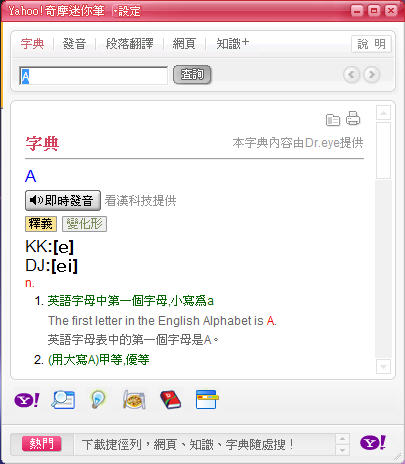
接下來就去找你不懂的單字囉,慢慢的你就會發現有啥便利之處了。
ps:由於避免讓使用者下載檔案過大的軟體,因此Yahoo!奇摩迷你筆設計為連線使用軟體,所以必須在連線狀態下才能使用。
找來了一個英文頁面http://www.stage6.com/(都是高畫質的影片,不再是YouTube爛爛模糊的畫面了)

首先把你的迷你筆移到要查詢的「單字」字彙上

接著迷你筆就會在單一字彙下畫上一條紅線(迷你筆尚不支援片語或段落查詢的功能)
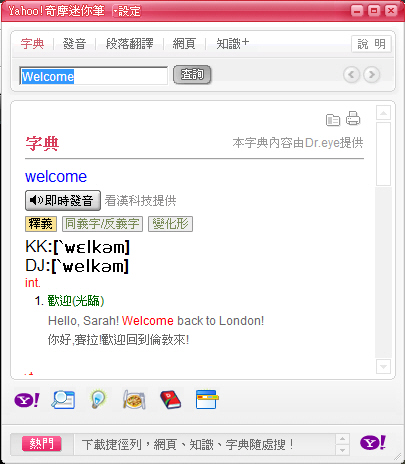
噹!噹!噹!查詢結果就出來啦~
除了網頁翻譯之外,大家比較在意那迷你筆這小工具還能在哪些介面文件上使用,照官方說明文件包括:IE、Firefox、Word、Excel、PowerPoint、Outlook、WordPad、記事本、UltraEdit、Yahoo!奇摩即時通、MSN,當然連目前比較常遇到的PDF檔案文件也可供查詢使用,至於沒有列出來的文件類型,可能就要大家自己去試試囉~
另外,在搜尋視窗(搜尋結果視窗)上方除了「字典」還有「發音」「段落翻譯」「網頁」「知識+」等功能提供使用,查詢結果一樣顯示在搜尋視窗(搜尋結果視窗)內,至於搜尋視窗(搜尋結果視窗)下方的六個小圖,點選後會分別跳出網頁視窗連結到你所選的。
接下來,比較要提出來的是「段落翻譯」我想就是提供一般的翻譯功能,可以有多種翻譯語言選擇,對於段落、片語等都可以在此查詢,以彌補迷你筆只能單字查詢(正/繁體中文&英文互譯)功能的不足。
在一般在使用上可能大家常常會遇到的問題是:我的迷你筆勒?怎麼不見了。
解決方法如下:
方法一:
在windows視窗右下角,對著迷你筆的圖示按右鍵,會跳出選單,點選「找出小筆」,迷你筆就會出現啦~
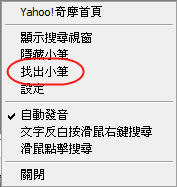
方法二:
在搜尋視窗(搜尋結果視窗)左上角找出「設定」或是在windows視窗右下角迷你筆圖示按右鍵,點選「設定」,會跳出下面視窗(圖一),接著把「筆座」勾選起來,之後會顯示(圖二),可以隨意將筆座移動到你想放置的地方,筆座平時會半透明顯示,當你每次使用迷你筆查詢後,迷你筆都會自動歸位回到筆座上,這樣就不會常常找不到筆囉~
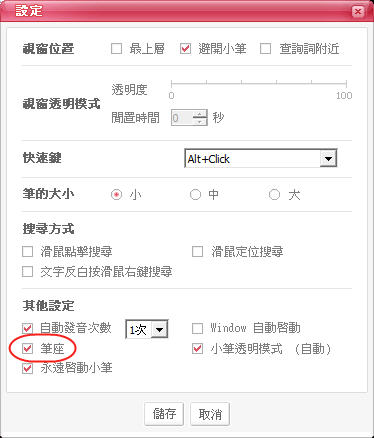
(圖一)

(圖二)


